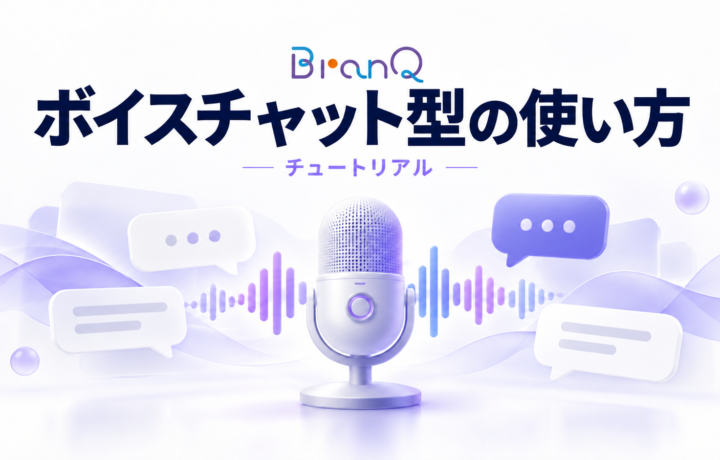
「アンケートって、文字を打つのが面倒…」そんな声、よく聞きませんか?ボイスチャット型なら、スマホに話しかけるだけで回答完了。文字では拾いきれない「生の声」を、そのまま集めてみましょう。
※ 本チュートリアルは2026年9月28日時点の画面をもとに作成しています。ご契約プランやサービスのアップデートにより、項目名・初期値・利用できる機能が異なる場合があります。実際の画面表示を優先してください。
ボイスチャット型とは
設問を音声で読み上げ、回答者は声で答えるアンケート形式です。回答は録音され、自動で文字に書き起こされます。読む・打つ負担がないので、スマホで気軽に答えてもらえます。
-
設問の読み上げ:テキストをTTS(音声合成)で自動読み上げ。女性/男性の声を選択可能
-
音声回答:回答者のスマホのマイクで録音 → 自動で書き起こし
-
多言語対応:公開時に英・中・韓へ自動翻訳し、ブラウザの言語設定に応じて切り替え
-
AI生成:「誰向け」「何のため」を伝えるだけで、設問構成をAIが下書き
向いている用途:来店者の満足度アンケート、イベント参加後の感想ヒアリング、入居者・利用者の声の収集など、自由回答で“生の声”を集めたい場面。
STEP 1〜2:作成を始めて基本設定を入れる
-
左メニュー「コンテンツ」→ 右上「新しいコンテンツを作成する」をクリック
-
タイプ選択で 「ボイスチャット型」(マイクのアイコン)を選ぶ → 編集画面が開きます
-
基本設定を入力
-
表紙の画像:「アップロード」から登録
-
ボイスチャットのタイトル/説明文:対象者・目的・回答で得られるものを具体的に(「< >」で囲んだ文はmeta descriptionから除外)
-
プライバシーポリシー/利用規約のURL、コピーライト:初期値が入っているので確認のみ
-
必要に応じて Benchmark コンタクトリストID、GTM ID
-
-
時短したい場合はAI生成:右側のBranQチャットに「来店者向けの満足度アンケートを音声で作成して」のように「誰向け+何のため」を一言入力。または「AIで生成する」ボタン
作業途中でも「保存する」で下書き保存できます。
STEP 3〜5:音声・設問・デザインを設定する
STEP 3:ボイスチャット設定
初期値のままでも動きます。調整するなら以下を確認します。
|
項目 |
初期値 |
ポイント |
|---|---|---|
|
利用規約・プライバシーポリシーへの同意取得 |
オン |
音声データを扱うためオン推奨 |
|
マイク利用許可の取得 |
常にオン |
音声回答に必須 |
|
開始時に音声ガイダンスを再生 |
オン |
最初の案内を読み上げ |
|
開始ガイダンスの文言 |
「この後、5問のアンケートにお答えください…」 |
設問数に合わせて修正を忘れずに |
|
読み上げ用テキスト |
空欄 |
読み間違いやすい固有名詞をひらがなで入れる |
|
読み上げ音声 |
女性(標準) |
男性も選択可 |
|
多言語対応 |
オフ |
オンで英・中・韓を自動生成 |
|
パラメータモード |
オフ |
回答者ごとの視聴トラッキング |
|
回答確定ボタンを表示 |
オン |
オフだと録音後に自動で次へ |
|
説明後に自動で録音開始 |
オン |
オフだと「回答する」ボタンで開始 |
|
無音と判定するまでの待ち時間 |
2秒 |
考えながら話す設問なら3〜4秒に |
|
1問あたりの最大録音時間 |
120秒 |
短文回答なら60秒程度で十分 |
STEP 4:取得項目とデザイン
-
取得項目設定:メールアドレス・名前・性別・生年月日・電話番号・居住エリア・自由項目×3から選択。取得タイミングは「開始前」「回答後」「取得しない」から選べます。離脱を減らすなら 回答後 がおすすめ
-
デザイン:シンプル/かわいい/モダン/ユーモアの4種から選択
STEP 5:設問を作る(最大10問)
-
設問ごとに 回答モード を選ぶ
-
🎤 説明+回答:読み上げ後に音声で回答を録音
-
📢 説明のみ:読み上げだけで次へ(イントロや補足説明に)
-
-
設問の説明文(必須)を入力。読みを変えたい時だけ「読み上げ用テキスト」を入力(画面表示は説明文のまま)
-
オプション:「回答を必須にする」「補足テキストの入力欄を表示する」「説明文を画面に表示する」
-
「+ 設問を追加」で追加、↑↓で並べ替え、🗑で削除
-
完了ページ設定:回答後に表示するタイトルとお礼・案内文を入力
STEP 6:プレビューして公開・設置する
-
「保存してプレビュー」で、必ず実機のスマホで読み上げと録音を試す(読み間違い・無音判定の時間・設問の長さをチェック)
-
問題なければ「公開する」
-
設置方法を選んでサイトにタグを貼る(いずれも公開中のみ表示)
|
設置方法 |
貼る場所 |
向いている場面 |
|---|---|---|
|
ポップアップ埋め込みタグ |
|
サイト来訪者に広く声かけ。画像差替え時もタグ再発行不要 |
|
画面埋め込み用タグ |
表示したい位置 |
専用ページ内に設置。サイズは width / height で調整 |
|
ボタン埋め込みタグ |
ボタンを置きたい位置 |
「音声アンケートに答える」ボタンからポップアップ起動。文言は後から変更可 |
回答者から見た流れ:規約に同意 → マイクを許可 → 開始ガイダンスを聴く → 設問の読み上げ → 声で回答(自動録音)→ 確定して次へ → 完了ページ。マイク許可を拒否すると回答できないため、説明文や導線で「マイクを使います」と事前に伝えると安心です。
運用のコツとFAQ
回答はコンテンツ一覧の「レポート」、取得した個人情報は「獲得リスト」から確認します(書き起こしの表示形式は公開後に要確認)。
設問設計のコツ
-
設問は 3〜5問 に絞る。音声は1問あたりの時間が長くなりがち
-
「はい/いいえ」で終わる問いではなく、「一番良かった点を教えてください」のように話したくなる問いにする
-
説明文は耳で聞いて分かる長さに(1文〜2文)
-
最初に「説明のみ」の設問で所要時間や目的を伝えると離脱が減る
FAQ
-
Q. 読み上げが間違う → 「読み上げ用テキスト」にひらがなで入力。画面表示は変わりません
-
Q. 回答が途中で切れる → 「無音と判定するまでの待ち時間」を2秒から3〜4秒に延ばす
-
Q. 海外の方にも答えてほしい → 「多言語対応」をオンにすれば英・中・韓に自動対応
-
Q. タグを貼ったのに表示されない → コンテンツが「公開」になっているか確認
関連するヘルプ
ヘルプ・サポート一覧で、各コンテンツの使い方をご確認いただけます。