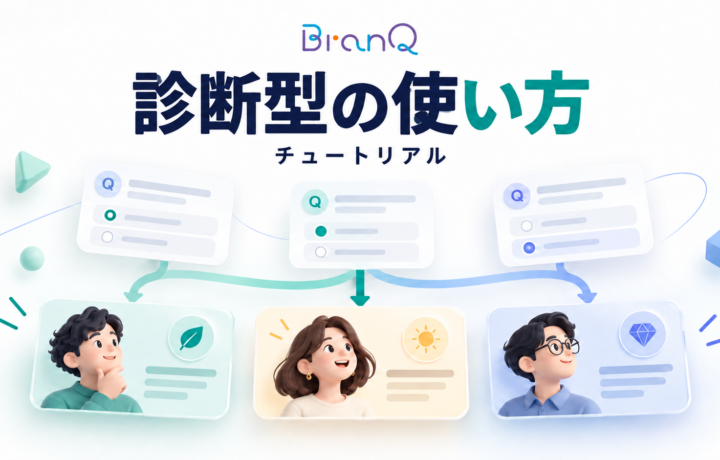
「あなたは○○タイプ!」――つい最後まで答えてしまう、あのワクワク感。診断型は、ユーザーが「自分ごと」として楽しめるので、結果をきっかけに次の行動へつながります。「当たってる!」と言われる診断を作ってみましょう。
※ 本チュートリアルは2026年9月28日時点の画面をもとに作成しています。ご契約プランやサービスのアップデートにより、項目名・初期値・利用できる機能が異なる場合があります。実際の画面表示を優先してください。
診断型とは
回答に応じて結果をタイプ別に出し分ける形式です。性格診断やスキルチェックのように「自分に合うもの」を示す体験で関心を引き、リード獲得につなげます。
向いている用途:「あなたにピッタリの住まい診断」のような商品・サービスのマッチング、タイプ別の提案。
作成開始と基本設定
-
「コンテンツ」→「新しいコンテンツを作成する」→ 「診断型」 を選択
-
基本設定
-
表紙の画像、診断のタイトル、説明文(「< >」で囲んだ文はmeta descriptionから除外)
-
プライバシーポリシー/利用規約のURL、コピーライト
-
LINE連携(連携する場合はLINE友だち追加URL)、Benchmark コンタクトリストID、GTM ID
-
-
AIで下書き:「AIで生成する」ボタン、または右側のAIチャットに要望を入力
-
取得項目設定
-
取得タイミング:「診断開始前」/「診断結果前」/「項目取得なし」
-
項目:メールアドレス、名前、性別、生年月日、電話番号、居住エリア、自由項目×3
-
「メール取得時の説明文」で入力を促す一言を添えられます
-
-
デザイン:シンプル/かわいい/モダン/ユーモア
タイプ・設問・診断結果の設定
先にタイプを決めてから設問を作ります。
1. タイプ分けの結果を決める
初期はタイプA・B・Cの3つ。「+ 選択肢を追加」でタイプを増やせます。
2. 設問を作る
-
設問文を入力(設問用の画像も登録可)
-
選択肢を入力し、各選択肢に 「紐づけるタイプ」 を設定。初期は4つで、「+ 選択肢を追加」で増やせます。「選択肢の生成」で案を出すこともできます
-
「+ 設問を追加」で次の設問へ
3. 診断結果ページを作る
タイプごとに、診断結果用のメイン画像・タイプ名・説明やフィードバックを入力します。「説明の生成」で説明文の案も出せます。
4. レポートメール
メールの件名、配信元メールアドレス、返信先メールアドレス、配信元の名前を設定します。メール末尾には会社情報が初期入力されており、「初期設定に戻す」で元に戻せます。
プレビュー・公開・設置
-
「保存する」で下書き保存、「保存してプレビュー」で表示を確認。各タイプの結果が出るか、選択肢を変えて試すと安心です
-
「公開する」で公開
-
サイトに設置する場合は ポップアップ埋め込みタグ を
</body>の直前に貼る(公開中のみ表示。画像を差し替えてもタグの再発行は不要)
ポイント:既存の診断を「複製」して時短
似た診断がすでにあるなら、ゼロから作るより複製して手直しするのが早道です。左メニュー「コンテンツ」の一覧で、各コンテンツの行の右側にある 「詳細」ボタンのすぐ下の「複製」 をクリックします。
関連するヘルプ
ヘルプ・サポート一覧から、クイズ型・フォーム型・ボイスチャット型のチュートリアルもご覧いただけます。