「へぇ、知らなかった!」――その一瞬が、ブランドを覚えてもらうチャンスです。クイズ型なら、楽しく答えてもらいながら商品やサービスの魅力が自然と伝わります。思わず挑戦したくなるクイズを作ってみましょう。
※ 本チュートリアルは2026年9月28日時点の画面をもとに作成しています。ご契約プランやサービスのアップデートにより、項目名・初期値・利用できる機能が異なる場合があります。実際の画面表示を優先してください。
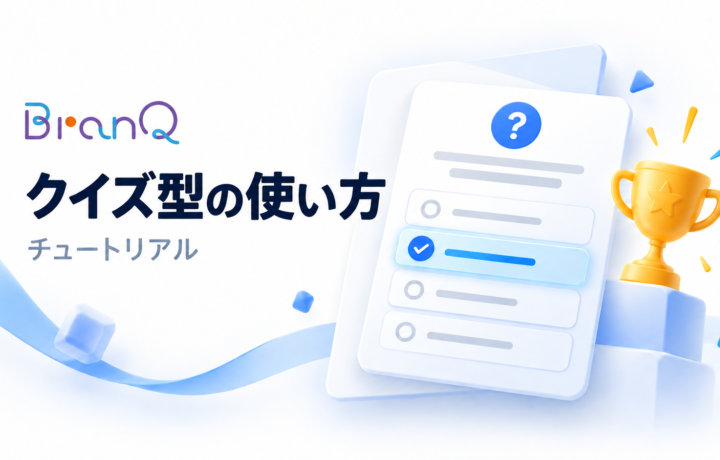
クイズ型とは
正解・不正解を競う形式で、クイズを通じて関心を引き、リード獲得やエンゲージメント向上につなげるコンテンツです。正解数に応じて結果ページを出し分け、解説をレポートメールで届けられます。
向いている用途:商品知識クイズ、社員向けコンプライアンス理解度チェック、学生向けの一般常識クイズなど。
作成開始と基本設定
-
「コンテンツ」→「新しいコンテンツを作成する」→ 「クイズ型」(〇×アイコン)を選択
-
基本設定
-
表紙の画像、クイズのタイトル、説明文(「< >」で囲んだ文はmeta descriptionから除外)
-
プライバシーポリシー/利用規約のURL、コピーライト(初期値あり)
-
LINE連携:初期値は「連携しない」。連携する場合はLINE友だち追加URLを入力
-
必要に応じて Benchmark コンタクトリストID、GTM ID
-
-
AIで下書き:右側チャットに「誰向け+どんな目的」を入力すると、タイトルと説明の案を3つ提案してくれます。「AIで生成する」ボタンもあり
-
取得項目設定
-
取得タイミング:「クイズ開始前」(初期値)/「クイズ回答結果前」/「項目取得なし」
-
項目:メールアドレス(初期値でオン)、名前、性別、生年月日、電話番号、居住エリア、自由項目×3(文字/数字、20・100・300文字)
-
「メール取得時の説明文」で入力を促す一言を添えられます
-
-
デザイン:シンプル/かわいい/モダン/ユーモア
設問と回答結果の設定
設問を作る
-
設問文を入力(設問用の画像も登録可)
-
選択肢を入力し、正解の選択肢にチェック。初期は4つ、「+ 選択肢を追加」で増やせます。「選択肢の生成」ボタンで案を出すこともできます
-
回答用の画像と 解説 を入力
-
レポートメール内の解説:メール用の解説。「解説をコピーして貼り付ける」で上の解説を流用できます
-
「+ 設問を追加」で次の問題へ
回答結果ページを作る
正解数ごとに結果パターンを分けます。
-
結果パターン1にメイン画像・見出し・本文を入力
-
表示する条件に「○問以上正解した場合」の数字を入力
-
「条件を追加する」でパターンを増やす(例:全問正解/半分以上/それ以下)
レポートメール
メールの件名、配信元メールアドレス、返信先メールアドレス、配信元の名前を設定します。メール末尾には会社情報が初期入力されており、「初期設定に戻す」で元に戻せます。
プレビュー・公開・設置
-
「保存する」で下書き保存、「保存してプレビュー」で表示を確認
-
「公開する」で公開
-
サイトに設置する場合は ポップアップ埋め込みタグ を
</body>の直前に貼る(公開中のみ表示。画像を差し替えてもタグの再発行は不要)
クイズ型の編集画面にある埋め込みタグはポップアップのみです(ボイスチャット型の「画面埋め込み」「ボタン埋め込み」はありません)。
関連するヘルプ
ヘルプ・サポート一覧で、各コンテンツの使い方をご確認いただけます。